1、APT介绍
ROS安装好以后,我们也可以下一些软件,先慢慢熟悉一下这个系统的使用,首先介绍一个工具APT,APT是ubuntu自带的一套软件包下载工具,使用它可以从网上的源服务器下载指定的软件包并自动完成安装,整个过程和手机上的应用商店非常相似,除了ubuntu系统安装时自带的官方应用商店,我们可以通过编辑APT的源列表增加新的应用商店。比如我们安装ROS的时候,添加的清华镜像源就是ros官方的应用商店之一。那么我们怎么知道ROS的这个应用商店中还有哪些APP呢?下面我带大家逛一逛。
- 输入网址index.ros.org,进入ROS Index官方网站,如下图:
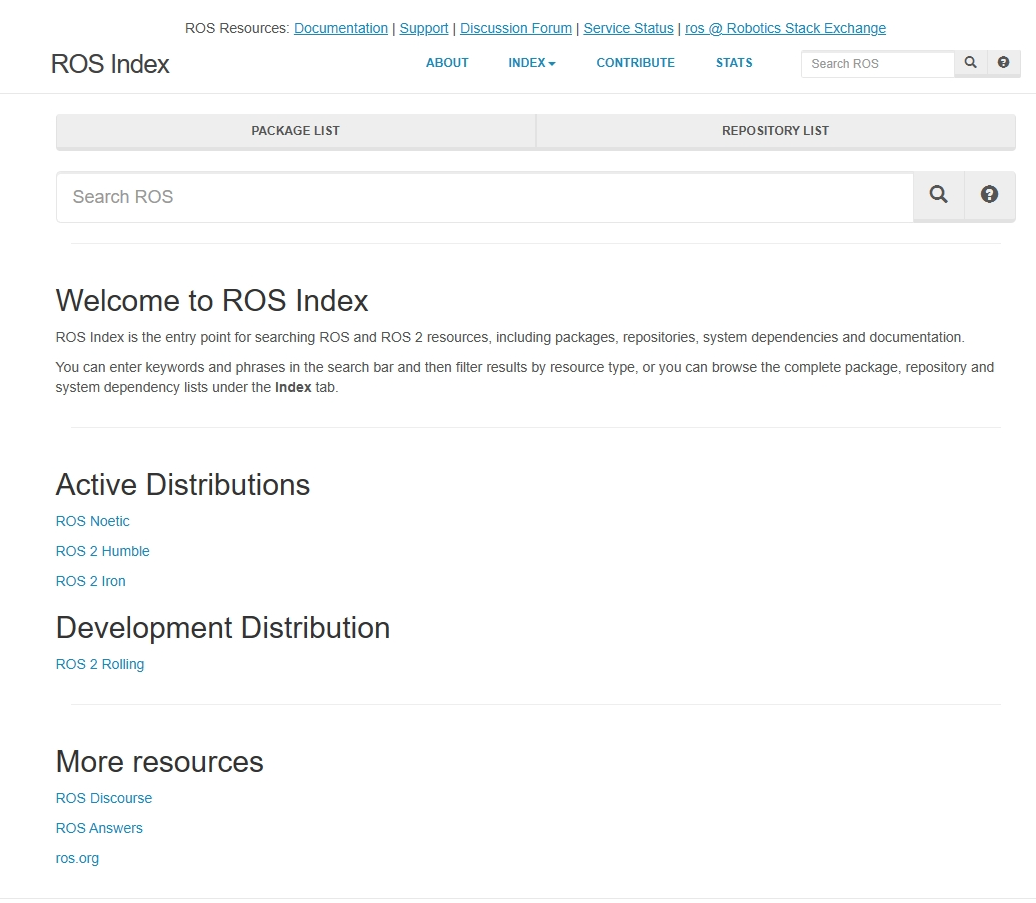
ROS Index是一个入口,用于寻找ROS和ROS2的资源,包括软件包、系统依赖项和相关的文档,基本上我们熟悉的一些ROS的软件包都能在这里找到相关的资料。
- 点击ROS Index官网首页左上角的PACKAGE LIST选项,会显示如下的列表,里面罗列了ROS官方商店中的所有软件包
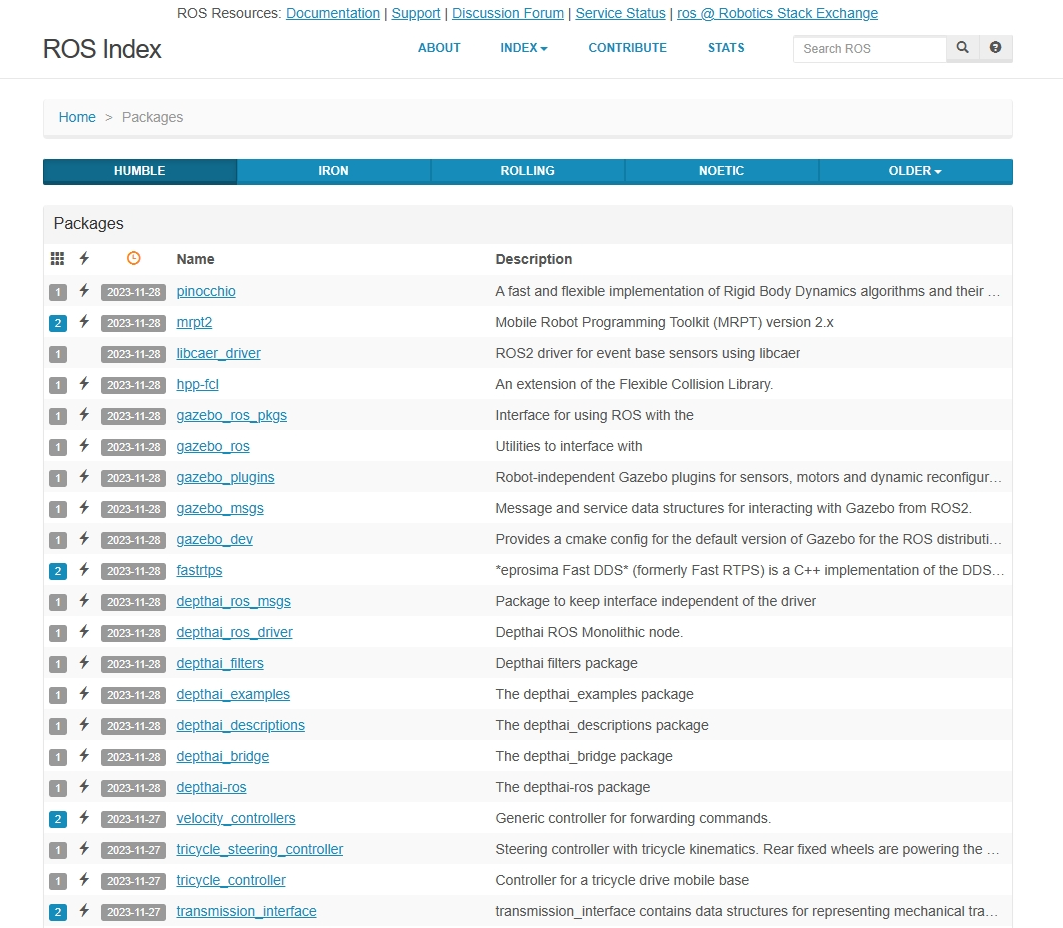
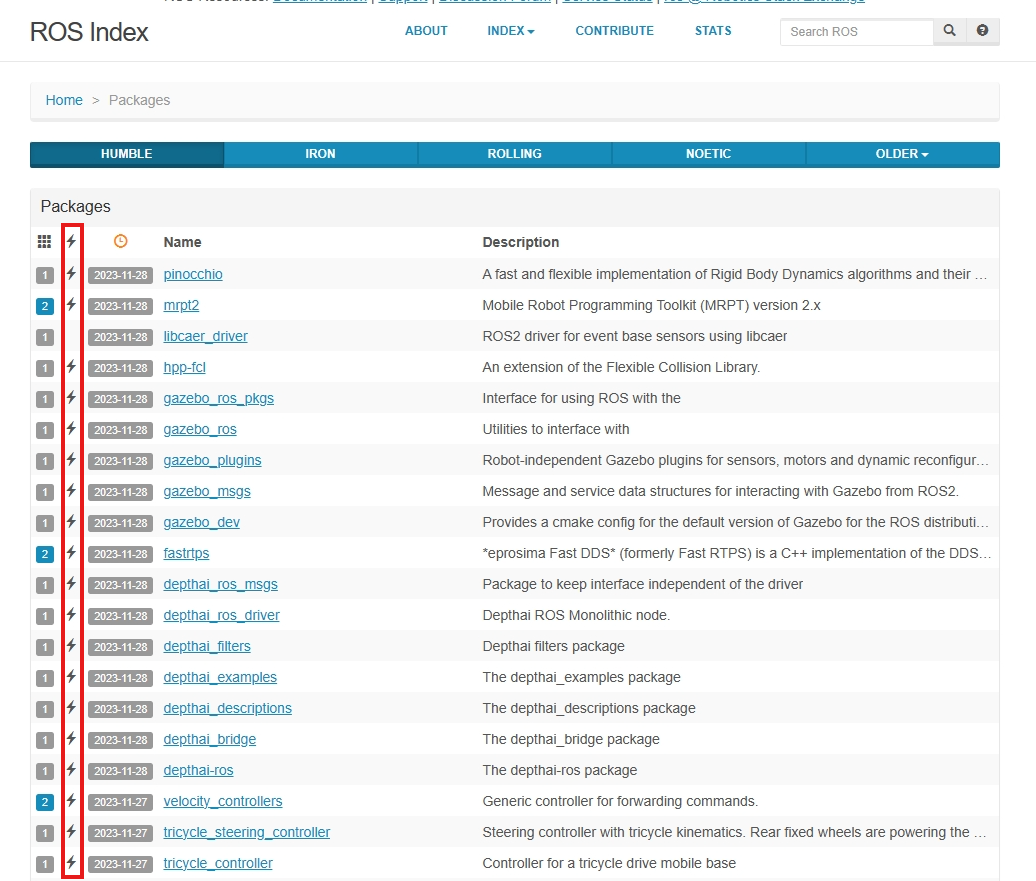
这个列表默认是按软件包更新时间来计算的,越靠上说明资料越新。下图中的闪电图标表示这个软件是否已经发布,只有拥有闪电图标的软件包,我们才能用去下载安装,同一个软件包在noetic里面没有发布,并不代表其在其他版本的ROS里没有发布。
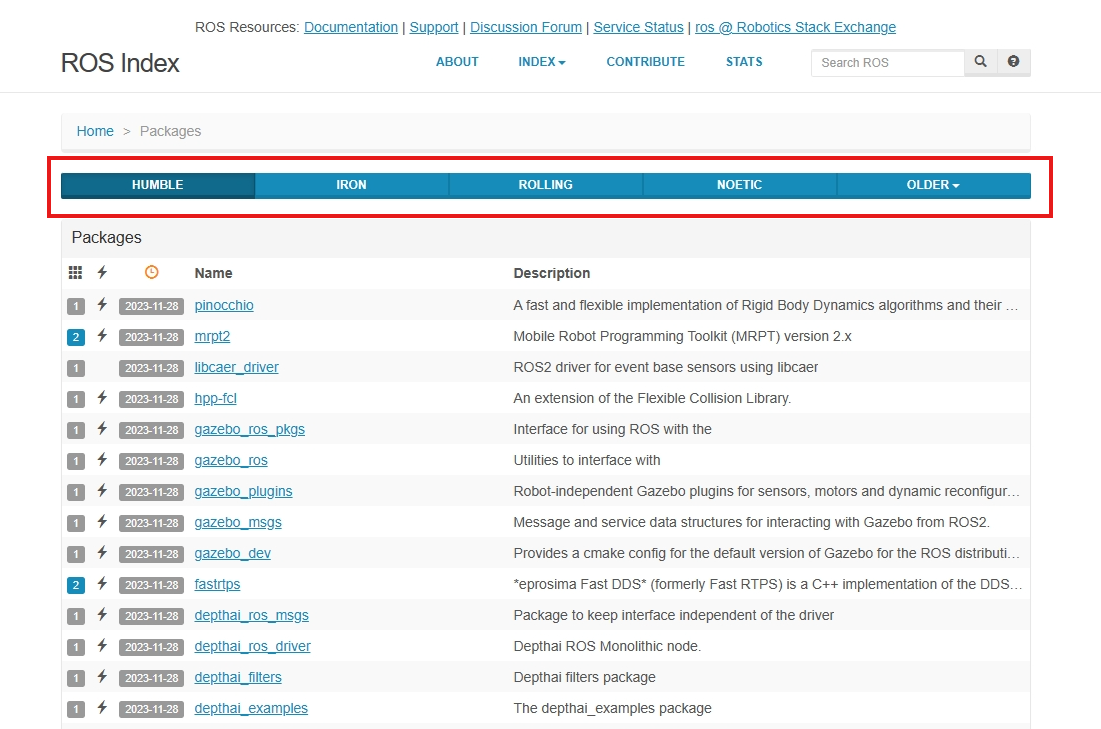
下图中框选的位置有几个标签栏,上面有最近几个ROS版本的名称,现在默认是noetic,所有当前列表中显示的就是noetic下的软件包情况。
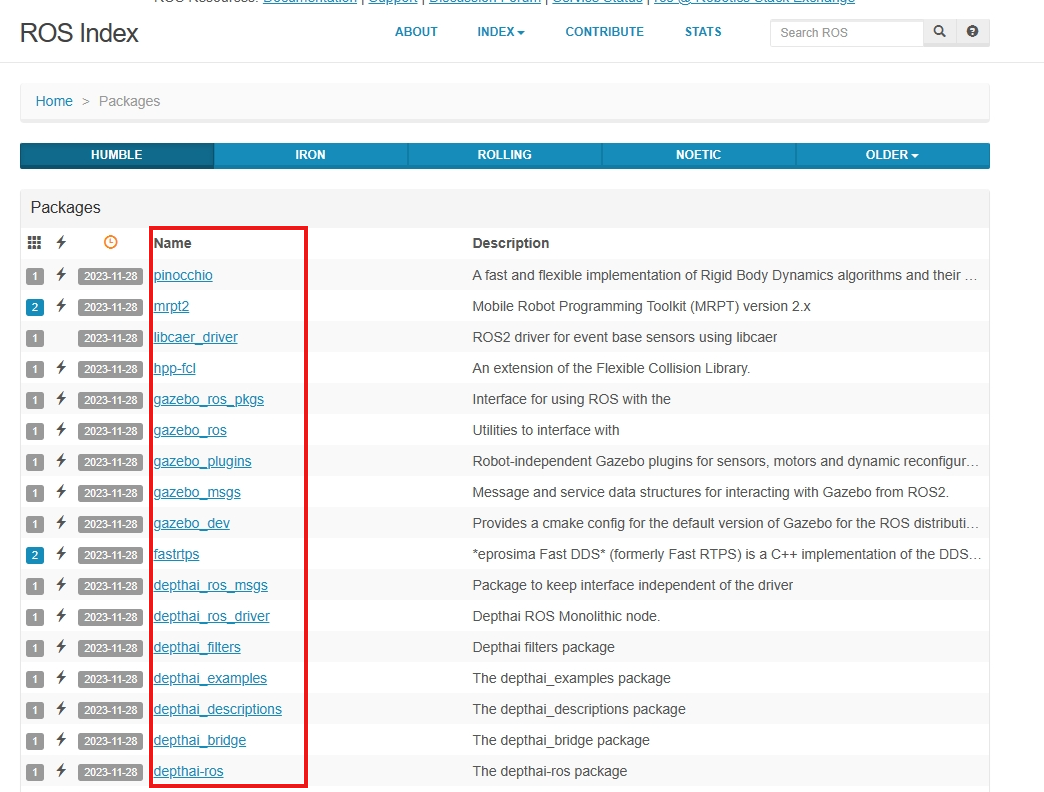
后面我们使用APT工具安装软件包的时候用的就是下图框选的name列表,安装指定的包名,一般是ros-ROS版本名称-Name。
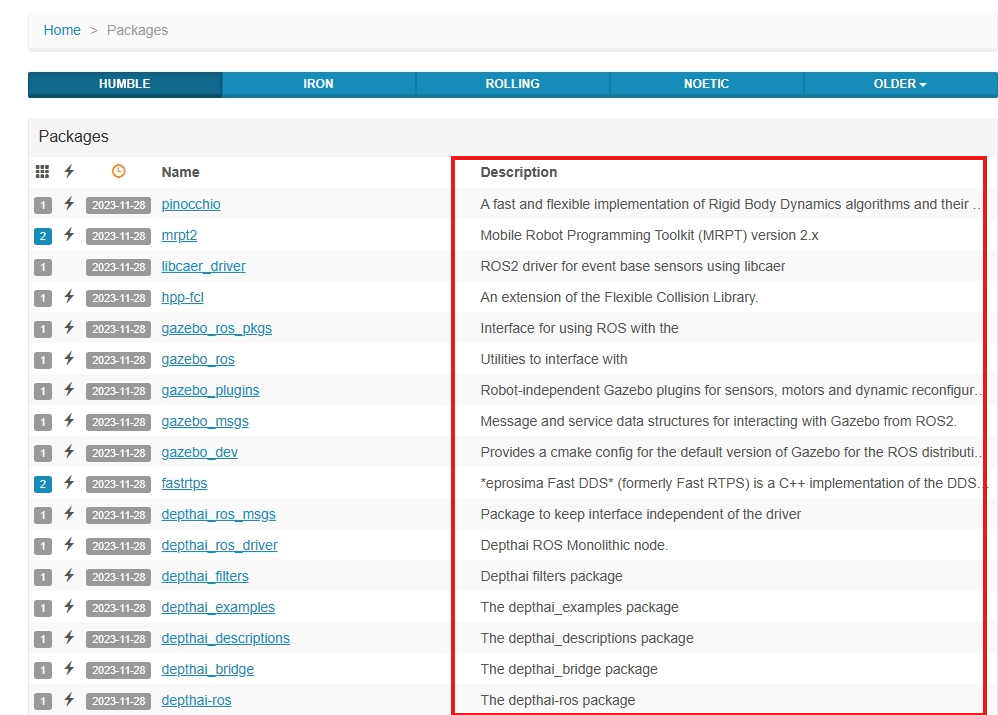
下图框选的Descriptione列表,是对这个软件包的一个简介,这样我们在列表就能大概知道这个软件包是干什么的。
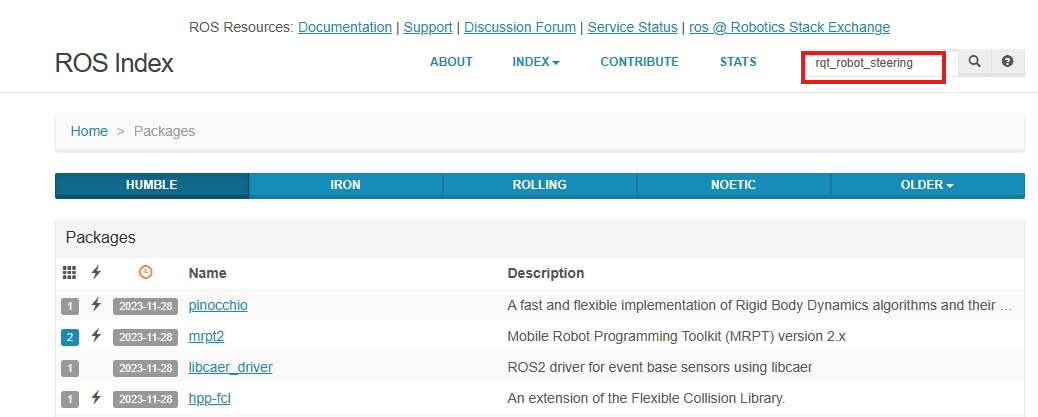
我们找一个软件包进去看一下,比如rqt_robot_steering。
- 在下面框选的位置搜索rqt_robot_steering
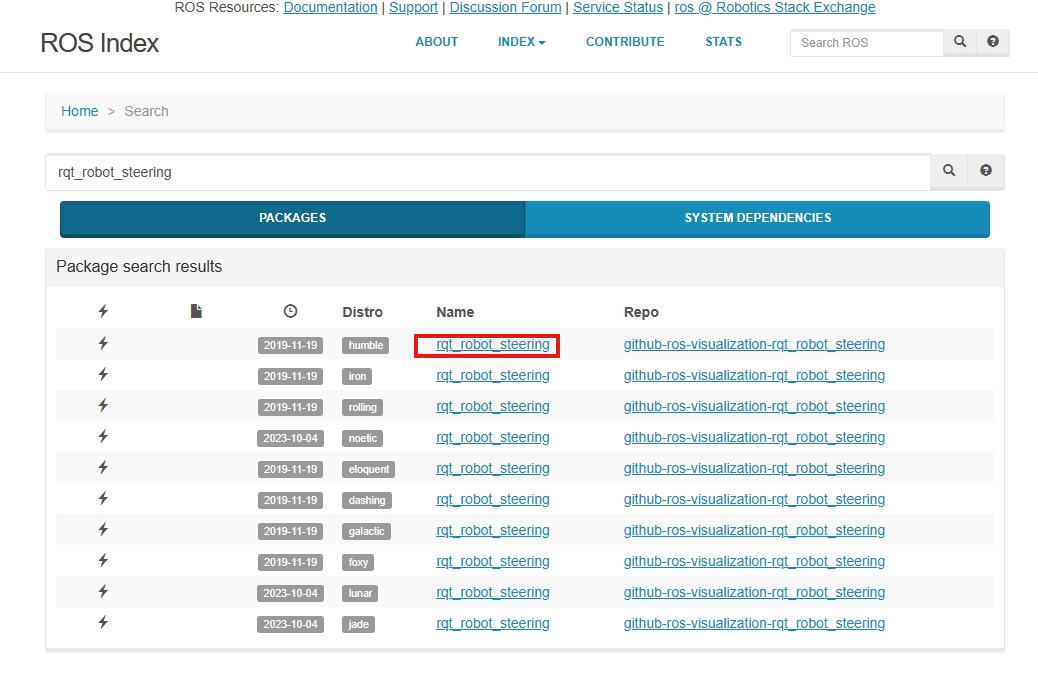
搜索得到以下结果。
- 点击下图框选的搜索结果
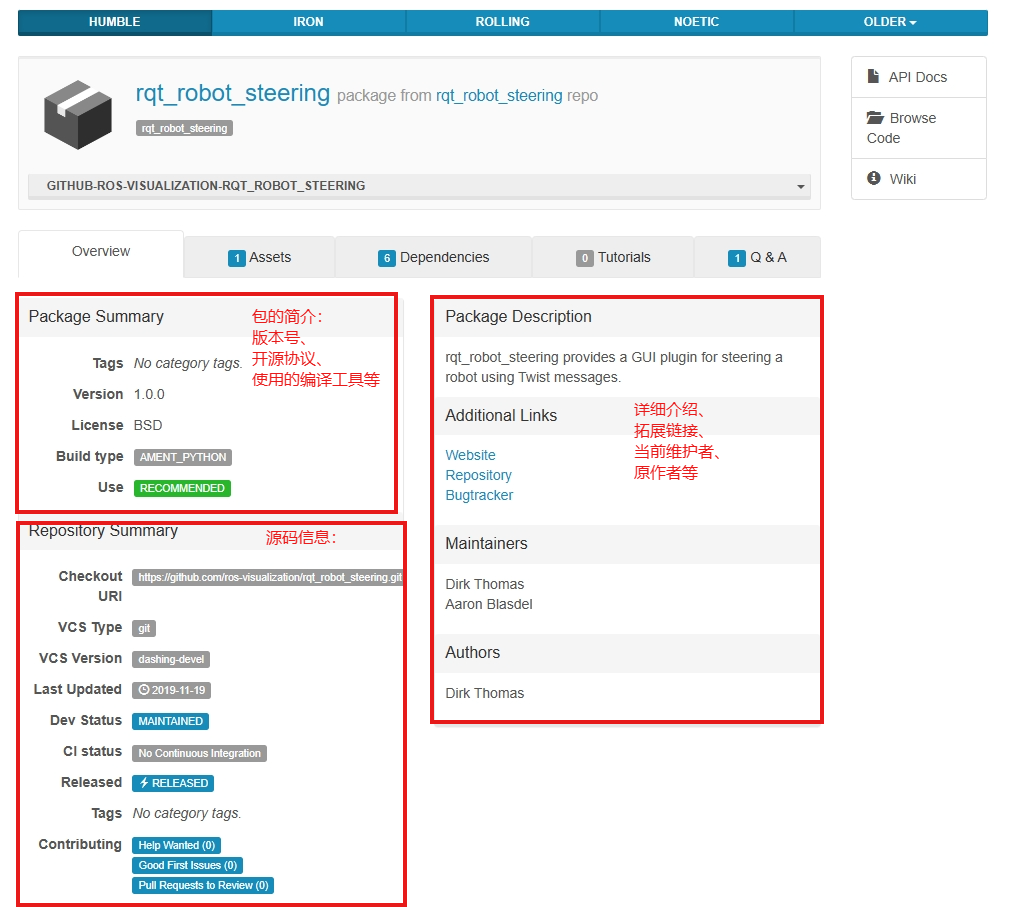
这个包的各部分内容如下图所示:
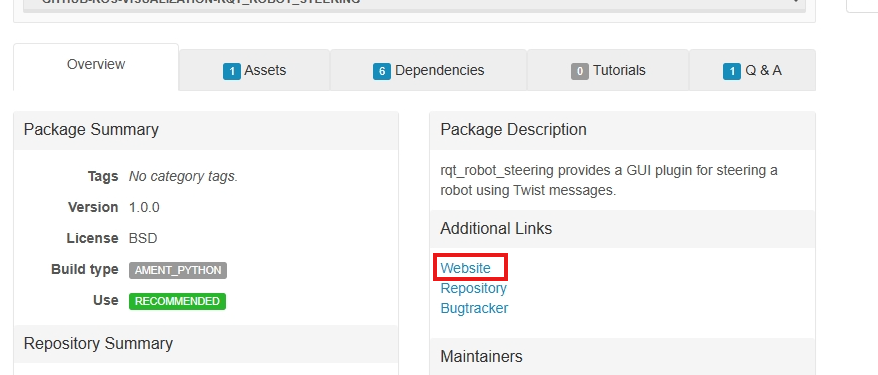
拓展链接中的Website包含了这个包的使用细节。
- 点击进入Website
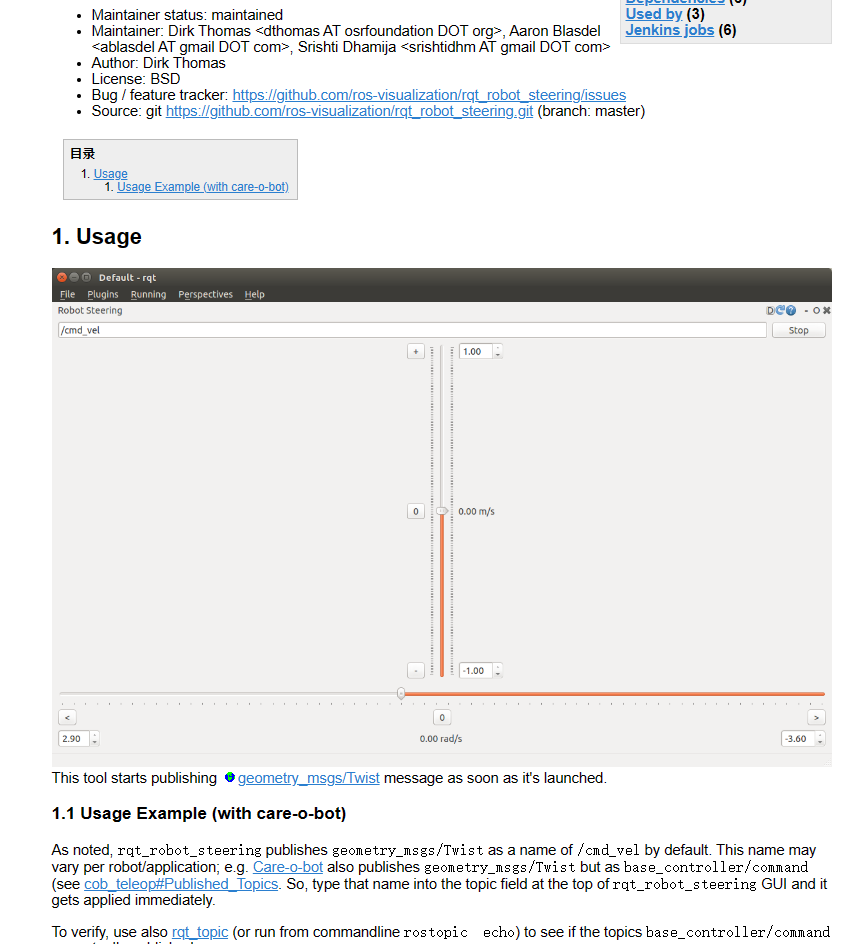
这个界面显示了这个软件包的使用界面和应用案例,可以看到这个rqt_robot_steering是一个控制机器人运动速度的软件包。
2、APT使用示例
- 打开终端程序,输入以下命令:
sudo apt install ros-noetic-rqt-robot-steering这就安装好了,然后我们来运行一下,首先需要把ros系统先启动起来,我们的软件包是需要ros核心才能够运行的
- 在终端输入以下命令:
roscore- 新开一个窗口,在终端接着输入以下命令,注意这个rqt的名称出现了两遍,第一次是包的名称,第二次是节点的名称。
rosrun rqt_robot_steering rqt_robot_steering在下图可以看到,这个程序已经被我们运行起来了。
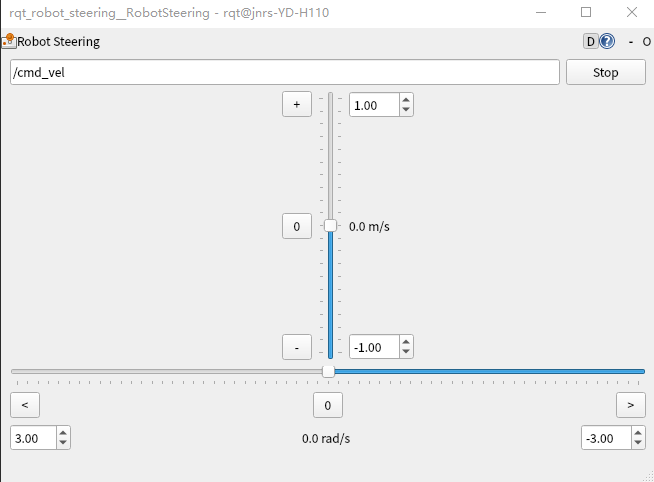
这个软件用于控制机器人的速度,我们来找一个操作对象,我们可以使用ROS官方教程里比较著名的仿真小乌龟来进行测试。
- 再打开一个终端程序,输入以下命令来安装仿真小乌龟程序
sudo apt install ros-noetic-turtlesim- 接着输入以下命令来运行仿真小乌龟
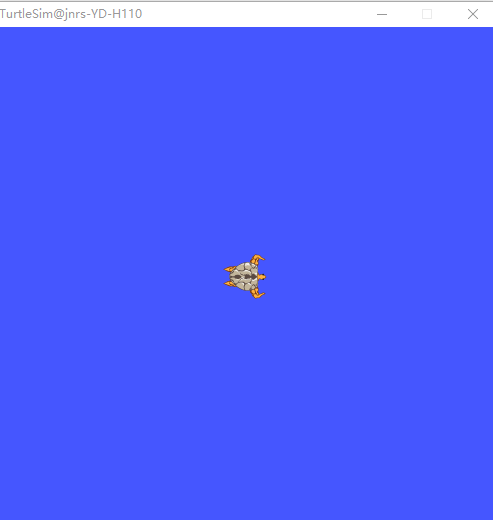
rosrun turtlesim turtlesim_node看,弹出一个蓝色的窗口,里面有一个卡通的小乌龟,
- 回到刚才控制速度的界面,修改以下速度发送的主题名称,如下图所示,在路径前面加上一个turtle/
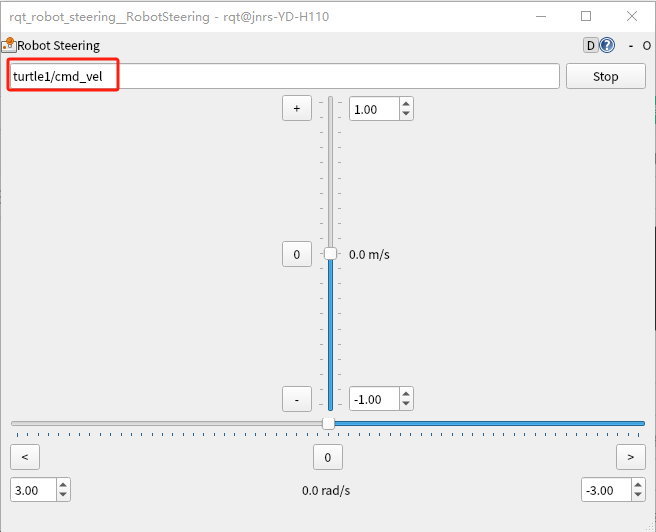
- 上下左右滑动控制滑条,可以看到,小乌龟的方向和速度可以通过滑条来控制
这样我们就大致体验了从官方应用商店寻找软件包,到下载安装,再到最后使用的过程。